Olib 界面缩放调整 — 高分屏也能看清
高分屏的问题
在 4K 或 2K 分辨率的 Windows 屏幕上,Olib 作为 Python 打包的桌面应用,UI 元素可能显得特别小,尤其是:
- 侧边栏的图标和文字
- 搜索结果列表的表格列
- 设置页的选项标签
Windows 端界面缩放
Olib Windows 端提供了界面缩放设置:
- 打开系统设置
- 找到「个性化」分组下的「界面缩放」选项
- 点击右侧下拉箭头 → 选择缩放比例
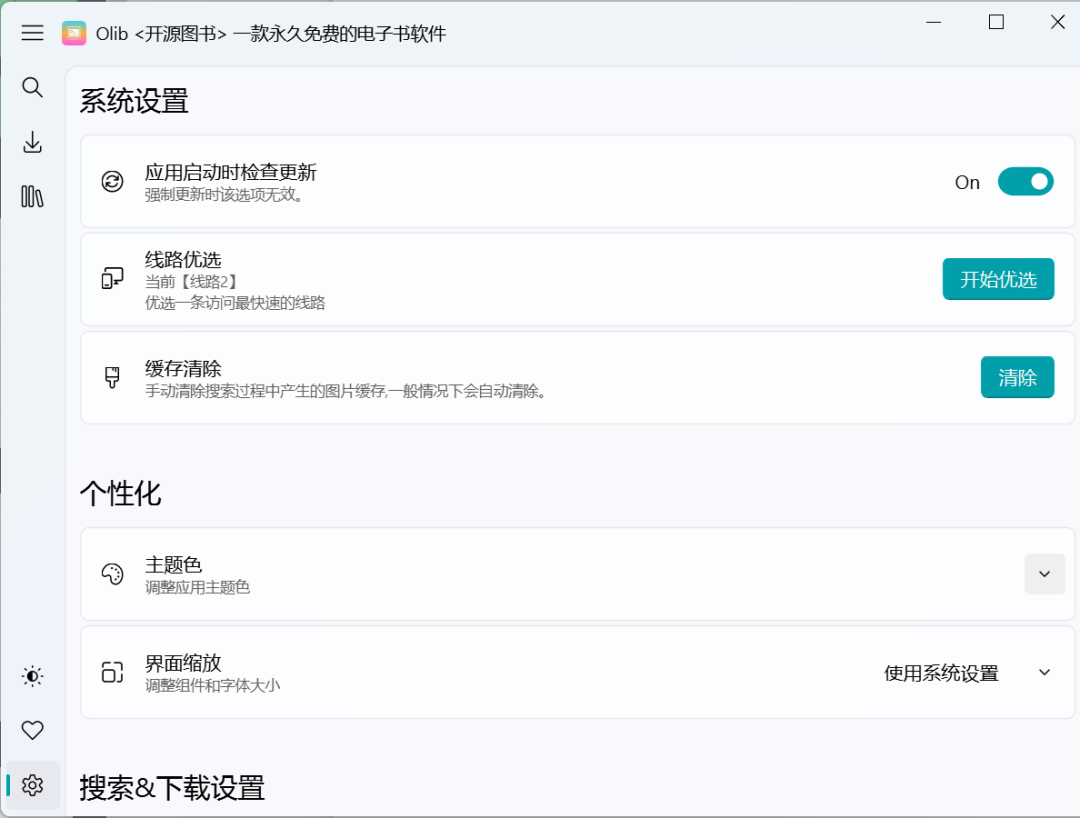
可选的缩放比例通常包括:
- 使用系统设置(默认)— 跟随 Windows 的全局缩放
- 100% — 不缩放
- 125% — 略大
- 150% — 适合高分屏
- 175% / 200% — 超大屏或视力不好的用户
选好后即时生效,整个界面会按比例放大或缩小。
Android 端界面缩放
Android 端的字体大小通常跟随系统。在 Android 设置里调大字体后,Olib 会自动响应。部分版本的 Olib 也提供独立的字体大小设置。
除了 Olib 自身设置
如果 Olib 的缩放选项不够,还可以:
Windows 全局缩放
Windows 10/11 设置 → 显示 → 缩放与布局 → 调整为 125% / 150% / 200%。Olib 的「使用系统设置」选项就是跟随这个值。
兼容性设置
右键 Olib exe → 属性 → 兼容性 → 更改高 DPI 设置 → 勾选「替代高 DPI 缩放行为」→ 缩放执行选「系统」或「应用程序」。这个方法对老版本 Python 打包的应用特别有用。
调完觉得太大了
觉得 150% 太大、125% 又太小,可以:
- 在 Windows 全局缩放里找中间值(Windows 允许自定义 115% / 130% 等)
- 或者接受稍微小一点,毕竟 Olib 主要是下载工具,不是长时间盯着看的阅读器