在 Olib 里手动切换线路 — 几秒就能换一条
为什么要手动切换
虽然 Olib 会自动检测和切换线路,但以下情况可能需要手动操作:
- 某条线路速度特别慢 — 检测可用但响应慢,换到另一条可能更快
- 搜索结果加载不出来 — 可能是当前线路 API 受限了
- 下载一直失败 — 换条线路试试
- 所有内置线路失效了 — 需要手动填入新的自定义线路
Windows 端切换线路
Windows 端的线路入口比较隐蔽:
- 打开主界面,找到左下角的地球图标
- 点击地球图标 → 弹出域名设置对话框
- 可以看到当前正在使用的域名
- 点击「重新检测」让 Olib 依次检测所有内置线路
- 或者直接在输入框里填入新的可用域名 → 确认修改

Android 端切换线路
Android 端的线路入口在设置里:
- 打开 Olib → 进入设置页面
- 找到「网络」分组下的「网络线路」
- 点击线路名称旁边的下拉箭头
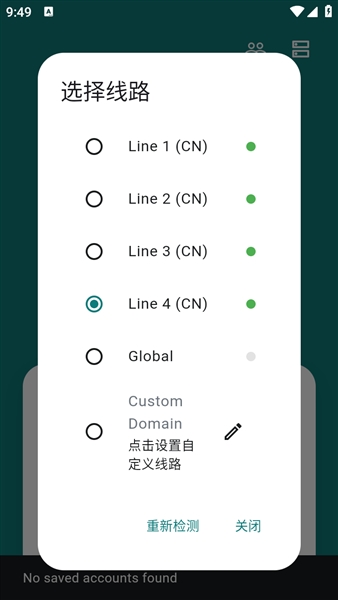
- 弹出线路选择面板
- 每条线路后面有绿点表示可用,点击选中
- 可以点「重新检测」刷新可用状态
切换后会发生什么
切换线路后:
- 不需要重新登录 — 账号信息是本地保存的,线路只影响连接 Z-Library 的域名
- 搜索和下载会重新发起 — 之前加载的结果需要刷新
- 如果新线路不通 — 可能加载很慢或直接报错,此时可以再切回或换另一条
小技巧:先检测再选择
Android 端线路面板上每条线路旁边有绿/灰点,绿点表示检测通过。如果不确定当前线路是否最优,可以先点「重新检测」让 Olib 批量检测一遍所有线路的可达性和速度,再从中选绿点的。