Olib 主题色自定义 — 选一个你喜欢的色调
Olib 支持自定义主题色
Windows 端和 Android 端 Olib 都支持更换界面的主题色(主色调),也就是左侧边栏图标高亮色、按钮底色等使用的颜色。
Windows 端设置主题色
- 打开系统设置(左下角齿轮图标)
- 找到「个性化」分组下的「主题色」选项
- 点击右侧下拉箭头
- 从预设颜色中选一个
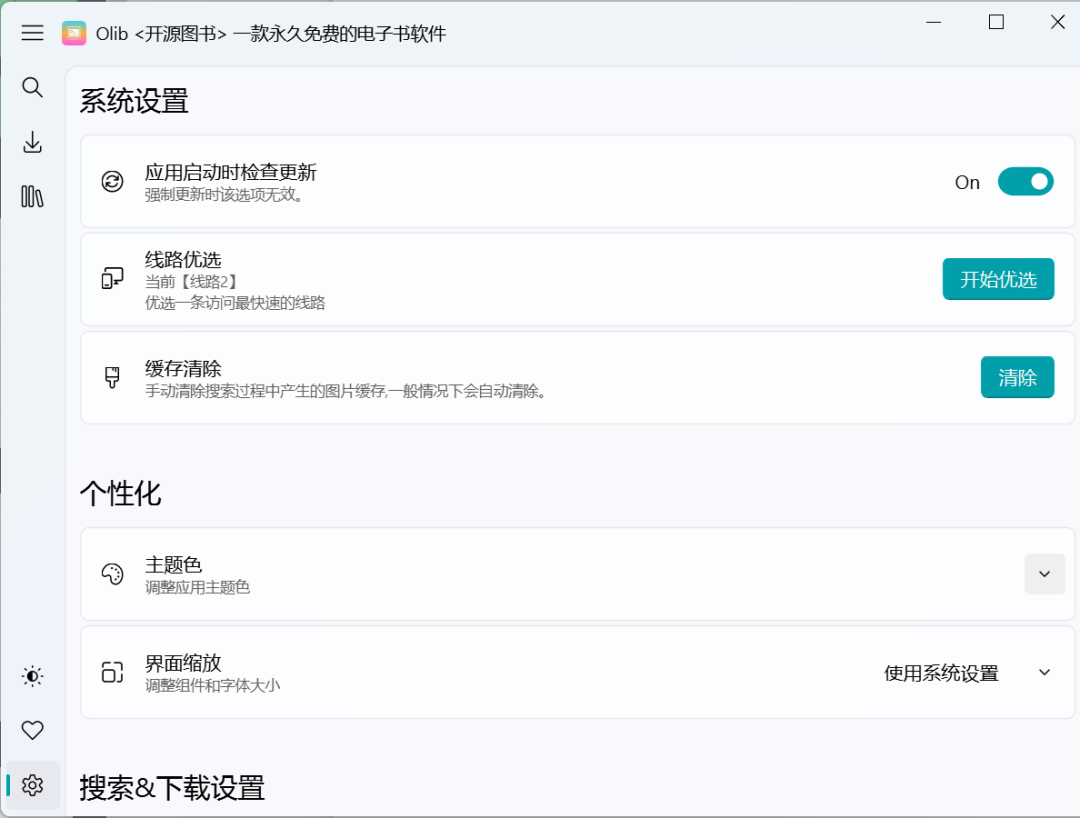
预设颜色通常有:蓝、绿、紫、橙等常见色调,每个颜色预览色块直接显示效果。
Android 端设置主题色
Android 端在设置页面里也有主题色选项,切换后立即可见效果。部分版本还支持「跟随系统」——跟随 Android 系统的 Material You 配色(根据壁纸自动生成主题色)。
主题色改了什么
主题色影响的是界面的主色调元素:
- 左侧边栏当前选中图标的高亮颜色
- 搜索 / 下载按钮的底色
- 进度条的颜色
- 复选框 / 单选框的选中颜色
- 各种强调色区域
不会改的:
- 搜索结果列表的文字颜色
- 菜单栏的颜色(通常保持中性灰)
- 阅读器的颜色(阅读器主题是单独的设置)
推荐色调
| 色调 | 适合 |
|---|---|
| 蓝色 | 默认色调,稳重耐看,不刺眼 |
| 绿色 | 护眼,和电子书主题呼应 |
| 紫色 | 低调雅致 |
| 深色 | 夜间使用更协调(配合深色模式) |
改了不喜欢怎么还原
如果改了主题色觉得不合适,回到主题色设置,选择「默认」或第一个预设颜色即可还原。
设置都是即时生效、即时保存的,不需要重启应用。