Olib 搜索筛选选项 — 按语言、格式、大小过滤结果
筛选面板在哪
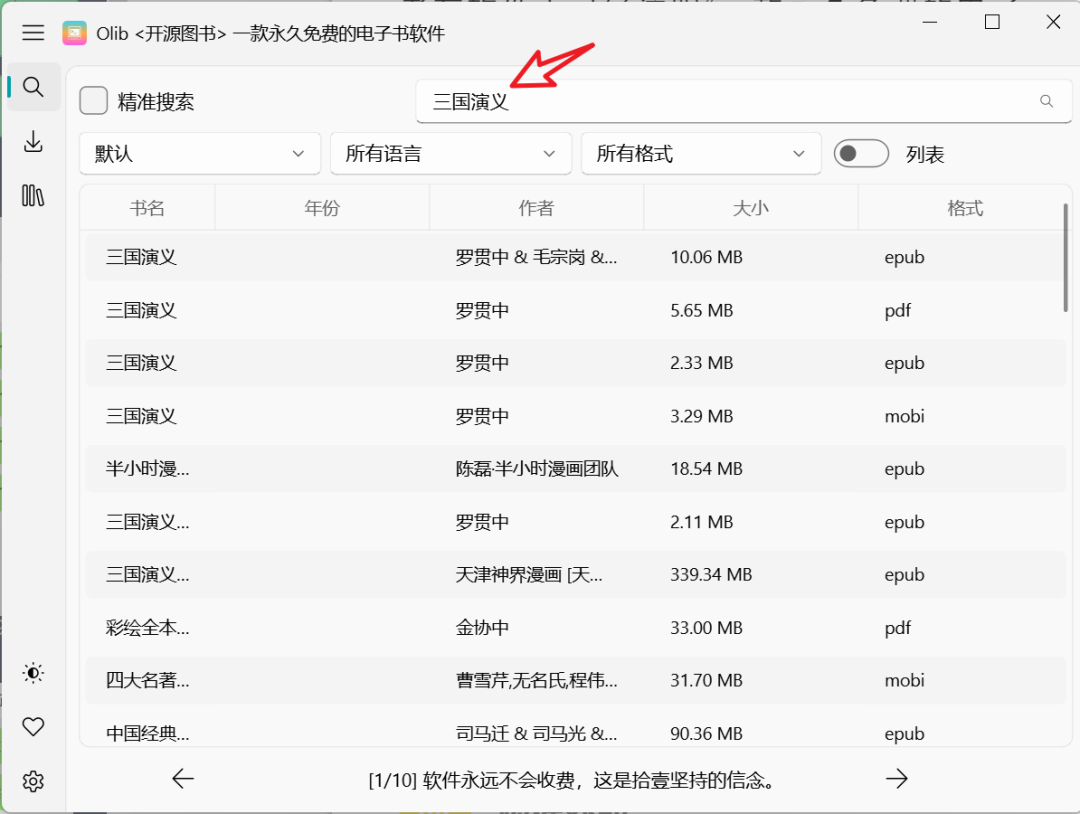
搜索结果出来后,上方有一排下拉菜单就是筛选器。Windows 端和 Android 端的筛选器布局略有不同,但核心选项一致:
- 语言 — 下拉选择语言(中文、英文、日文等)
- 格式 — 下拉选择文件格式(EPUB、PDF、MOBI、TXT 等)
- 搜索顺序 — 默认(相关度)、时间、下载量等
- 列表 / 网格视图 — 结果展示方式切换
按语言筛选
如果搜「Python」,结果里会混入中文书、英文书、日文书等。用语言筛选器可以只看:
- 中文 — 最常用,想看中文书就选这个
- 英语 — 找英文原版技术书或小说
- 不限 — 不筛选语言(默认)
按格式筛选
格式筛选器帮你快速定位到想要的文件类型:
| 选格式 | 适合 |
|---|---|
| EPUB | 手机 / 平板 / 电脑上通用的首选格式 |
| 学术论文、扫描版、需要原版排版的书 | |
| MOBI | Kindle 设备用户 |
| TXT | 纯文本小说 |
| CBZ | 漫画 |
| 不限 | 不筛选格式(默认) |
按文件大小做决策
搜索结果里每本书会显示文件大小。下载前可以做个快速判断:
| 大小范围 | 可能情况 | 建议 |
|---|---|---|
| < 1 MB | 很可能是 TXT 或扫描不完整的 PDF | 看一下再决定 |
| 1 - 10 MB | 正常书籍大小 | 放心下载 |
| 10 - 50 MB | 带彩图的 PDF、较厚的书 | 正常 |
| > 100 MB | 扫描版、含大量高清图片 | 确认是你要的书再下 |
实战筛选组合
搜索场景 + 推荐筛选组合:
| 场景 | 搜索词 | 语言筛选 | 格式筛选 |
|---|---|---|---|
| 中文小说 | 三体 | 中文 | EPUB |
| 英文原版技术书 | Python Machine Learning | 英语 | |
| 漫画 | 进击的巨人 | 不限 | CBZ |
| 学术论文 | 深度学习 Ian Goodfellow | 不限 |
精准搜索复选框
Windows 端搜索框左侧的「精准搜索」复选框。勾选后,搜索会要求结果必须完全包含你输入的关键词,而不是模糊匹配。配合 ISBN 搜索效果最好。