Olib 下载进度与完成提示 — 知道什么时候好
Windows 端下载进度
Windows 端在触发下载后,屏幕上会弹出一个进度卡片:
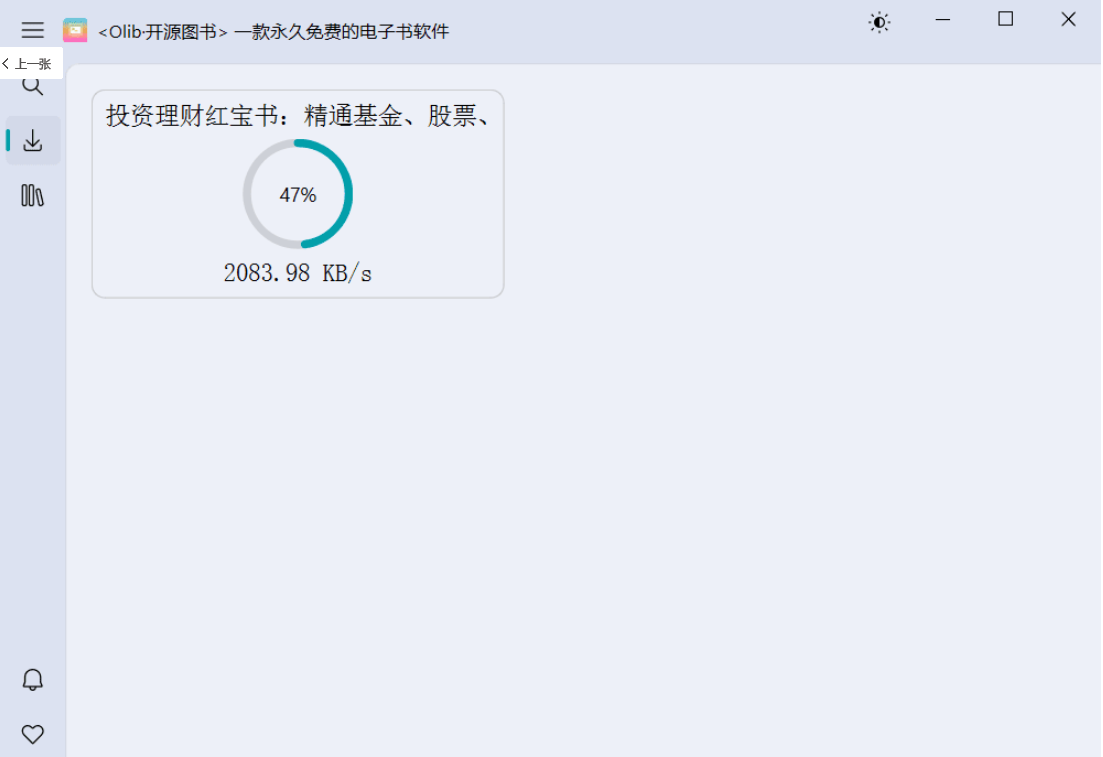
卡片上显示:
- 当前下载的书名(可能截断)
- 百分比进度(圆环中央的数字)
- 实时下载速度(KB/s 或 MB/s)
- 下方的绿色勾选提示(开始下载时弹出)
下载过程中这个卡片会一直显示,直到下载完成或失败。
Windows 端下载完成
下载 100% 后,进度卡片变成绿色完成状态:
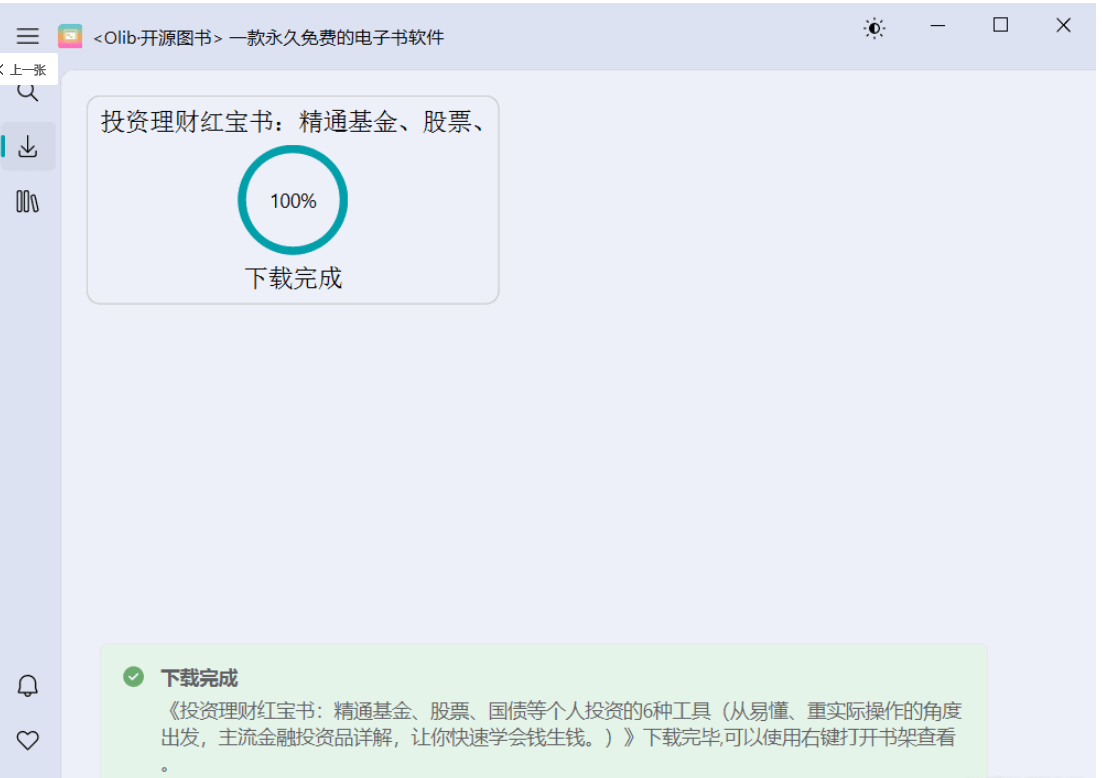
同时底部会弹出一条绿色的完成消息,包含书名和简短说明(如「下载完毕,可以使用右键打开书架查看」)。
Android 端下载进度
Android 端的下载进度显示在通知栏或应用内的下载区域:
- 通知栏有一条下载进度通知(可展开查看)
- 应用内「下载」页显示所有下载任务的进度
下载完成后:
- 通知栏会变成完成状态
- 「下载」页里该任务标记为已完成
- 文件可以在书架里看到
下载历史
Windows 端
Olib Windows 端有「下载历史(云端)」功能入口,在左侧边栏可以看到。点击后可以查看当前账号在所有设备上的下载记录。
Android 端
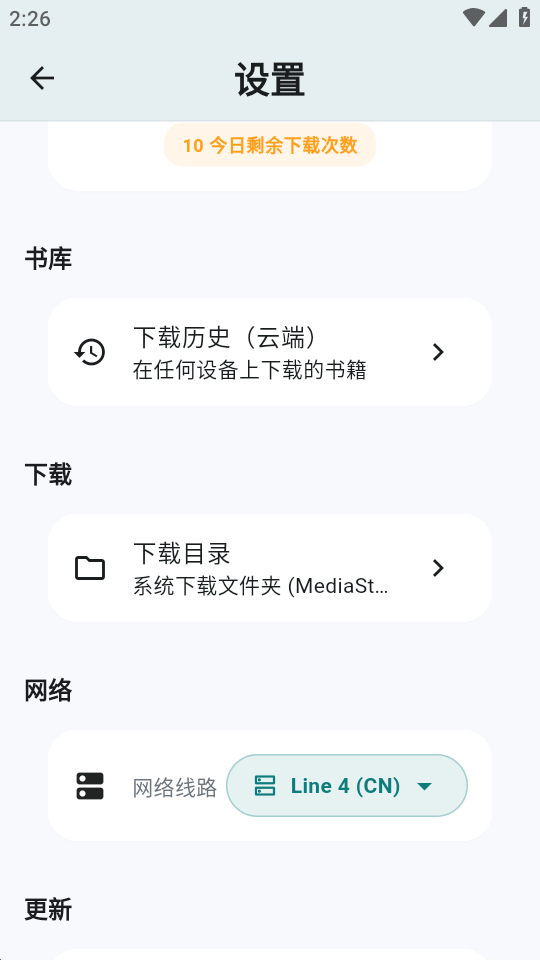
Android 端设置页的「下载历史(云端)」入口:
下载速度参考
| 速度 | 感受 | 可能原因 |
|---|---|---|
| > 5 MB/s | 飞快 | 线路好 + 文件小 |
| 1 - 5 MB/s | 正常 | 大多数情况 |
| 100 KB/s - 1 MB/s | 慢 | 线路或网络问题 |
| < 100 KB/s | 很慢 | 线路可能有问题,考虑换一条 |
速度不是绝对的,和文件大小、服务器响应、你的带宽都有关系。