Olib Android APK 安装步骤 — 允许未知来源后一键安装
第一步:允许安装未知来源
Olib Android 客户端以 APK 文件形式分发,不在 Google Play 上架。安装前需要允许系统安装未知来源应用。
不同 Android 版本路径略有不同,常见方式:
- 打开手机 设置
- 进入 安全 或 隐私 或 应用管理
- 找到 允许安装未知来源应用 或 安装未知应用
- 找到你用来下载 APK 的浏览器或文件管理器,开启它的权限
部分手机型号(小米、华为、OPPO 等)有额外的安全提示弹窗,安装时按提示操作即可。
第二步:下载 APK 并安装
- 通过浏览器下载 Olib APK 文件(参考「获取渠道」一节)
- 下载完成后在浏览器里点击打开,或用文件管理器找到下载的 APK
- 点击 APK → 弹出安装确认 → 点击安装
- 等待几秒 → 安装完成
第三步:首次启动
安装完成后点击图标启动,会依次遇到:
同意隐私协议
首次启动会弹出隐私协议页面,阅读后点击同意。
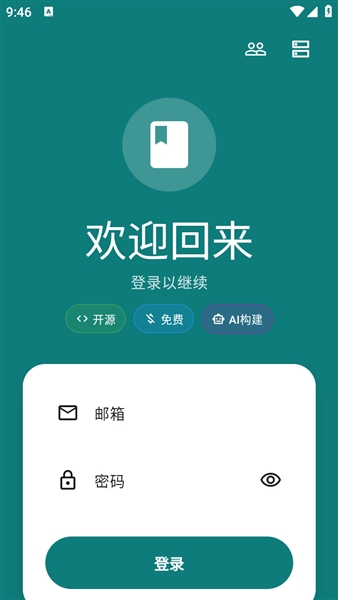
登录 Z-Library 账号
接下来是登录界面,需要填入你自己的 Z-Library 邮箱和密码。如果还没有账号,参考「Z-Library 账号」分组。
授予权限
登录成功后可能弹出权限申请:
- 存储权限 — 用于保存下载的电子书文件(必须授予)
- 网络权限 — 搜索和下载必须(通常自动授予)
- 部分版本可能申请相机、位置等额外权限 — 可以拒绝,不影响核心功能
安装失败怎么办
常见安装失败原因:
| 现象 | 可能原因 | 解决方法 |
|---|---|---|
| 「与本设备不兼容」 | Android 版本过低 | 确认系统要求(通常 Android 7.0+) |
| 「解析软件包时出现问题」 | APK 文件损坏 | 重新下载一遍 |
| 安装后闪退 | 系统兼容性 | 尝试重启手机,或换一个下载来源的 APK |
| 安装成功但打不开 | 安全软件拦截 | 把 Olib 加入白名单 |
更新版本
Olib Android 端不会自动检查更新。获取新版本需要手动:
- 关注开发者 B 站动态或 GitHub Release
- 下载新的 APK
- 覆盖安装(系统会自动保留已保存的账号和设置)