Olib 下载设置详解 — 下载方式、速度、并发都能调
Windows 端下载设置入口
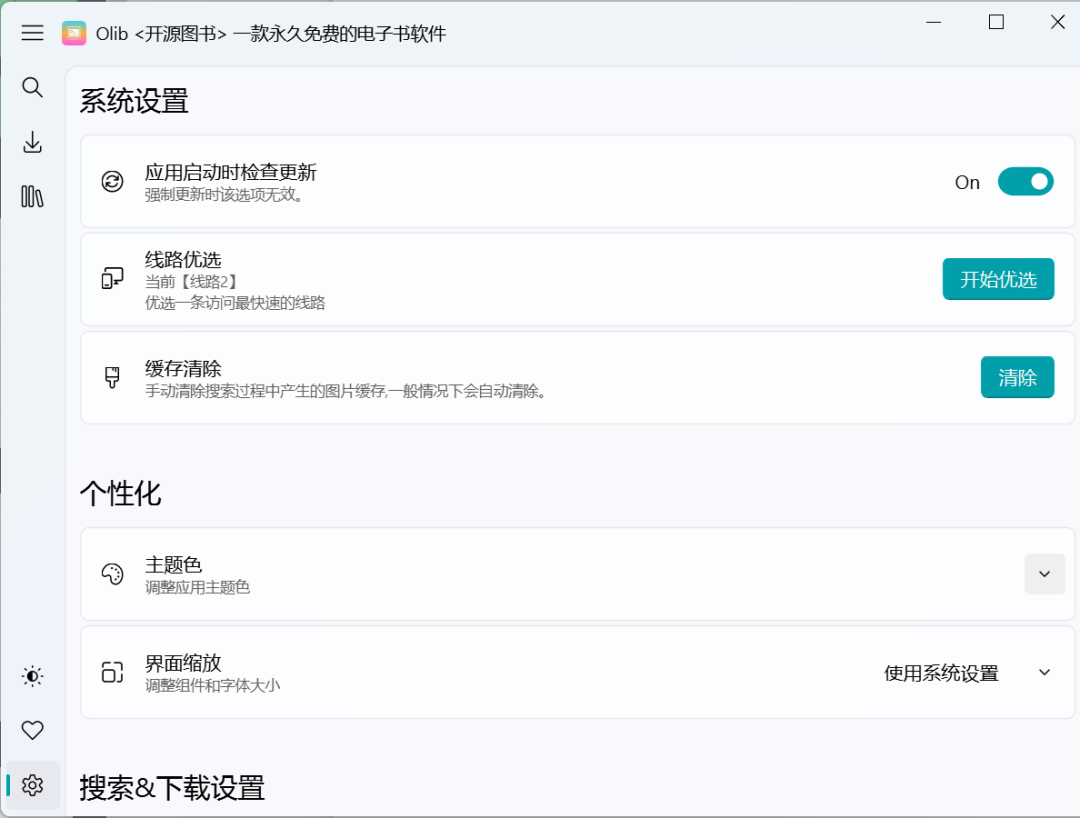
打开系统设置(左下角齿轮图标),里面有一个「搜索 & 下载设置」分组,展开后可以看到下载相关选项。
Windows 端系统设置页面:
常见下载设置项
| 设置项 | 说明 | 推荐 |
|---|---|---|
| 下载方式 | 直接下载 / 第三方加速节点 | 先试直接下载,速度慢再考虑第三方 |
| 下载目录 | 电子书保存的文件夹 | 自定义到方便管理的位置 |
| 并发数 | 同时下载的文件数量 | 2-3 个通常最快,设太多可能反而慢 |
| 自动打开 | 下载完成后是否自动打开 | 看个人习惯 |
| 下载完成提示 | 是否弹窗通知 | 建议开 |
| 下载失败重试 | 失败后自动重试次数 | 建议 2-3 次 |
下载方式:直接 vs 第三方
Olib Windows 端支持两种下载方式:
- 直接下载 — 通过当前选择的线路,直接从 Z-Library 下载。最稳定、最干净。
- 第三方加速节点 — 通过第三方中转节点下载,有时速度更快,但依赖第三方服务稳定性。
推荐先用直接下载。如果遇到:
- 下载一直卡住
- 速度特别慢(几 KB/s)
- 频繁失败
可以试试切换到第三方下载节点。
Android 端下载设置入口
打开设置页面,找到「下载」分组:
- 下载目录 — 存放下载文件的文件夹
- 下载模式 — 类似 Windows 端的直接 vs 第三方
Android 端的设置项相对少一些,更简单直接。
小技巧:优先下有文件大小的
搜索结果里有些条目的大小显示为空或异常。经验上:
- 有正常大小显示的(如 5.65 MB)→ 优先下载
- 大小为 0 或异常的 → 可能是无效条目,跳过