手动输入自定义域名 — 当所有内置线路都失效时的救命稻草
什么时候需要自定义域名
当你发现 Olib 内置的所有 CN 线路都变成灰点(不可用)时,就是该手动输入自己找到的域名的时候了。这种情况通常发生在 Z-Library 大规模更换域名之后,Olib 的内置线路列表还没来得及更新。
怎么找到可用域名
常用方法按推荐度排序:
- 搜索引擎 — 搜
Z-Library 可用网址、zlib 镜像,找最近一周内的帖子回复 - Olib GitHub Issues — 开发者和用户经常在 Issue 里分享最新可用域名
- B 站评论区 — 拾壹0x7f 的视频评论里常有热心观众更新可用域名
- 导航站 — Tboxn、书格等导航类站点会维护 Z-Library 镜像列表
Windows 端输入自定义域名
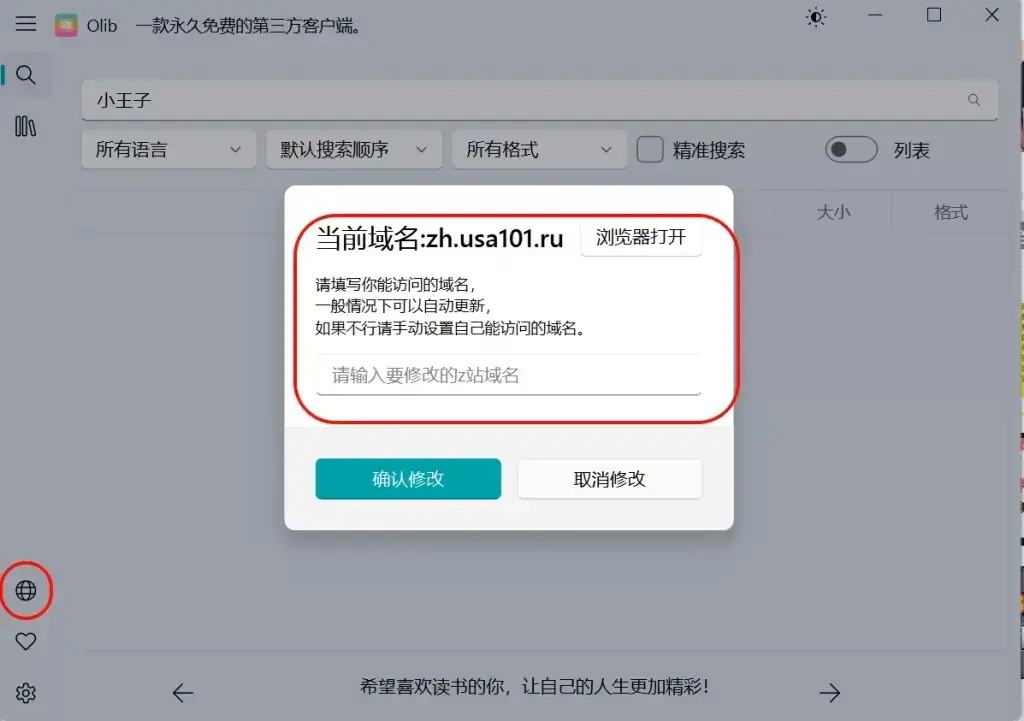
- 点击左下角的地球图标
- 在弹出的对话框里,找到输入框(提示「请输入要修改的 z 站域名」)
- 粘贴找到的域名,格式比如
zh.usa101.ru或libgen.xxxxx - 点击「确认修改」
- Olib 会立即尝试连接新域名,如果成功就切换过去
Android 端输入自定义域名
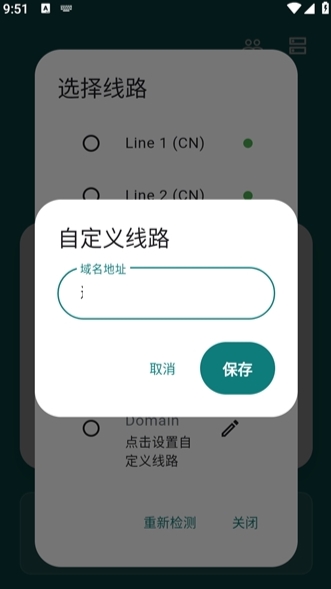
- 进入设置 → 网络 → 网络线路
- 点击线路名称 → 弹出选择面板
- 滚到底部 → 找到「Custom」或「Domain」选项
- 点击旁边的铅笔图标 → 弹出自定义域名对话框
- 输入域名 → 点击「保存」
域名格式要求
- 只填域名本身,不要加
http://或https://前缀 - 比如
zh.usa101.ru✅,https://zh.usa101.ru❌ - 带路径的(如
zh.usa101.ru/search)也不要,只留根域名
注意事项
- 自定义域名只在本机生效,Olib 不会把你输入的域名上传到服务器
- 如果自定义域名也失效了,重复上述步骤换一个新的
- 建议找到后在浏览器里先验证一下能不能打开,再填进 Olib