Olib 自动线路优选检测 — 帮你选最快的一条
什么是线路优选
线路优选(Windows 端叫「线路优选」,Android 端叫「重新检测」)是 Olib 的核心功能之一——它会依次测试每条内置线路的连通性和响应速度,然后告诉你哪些可用、哪些最快。
触发线路优选
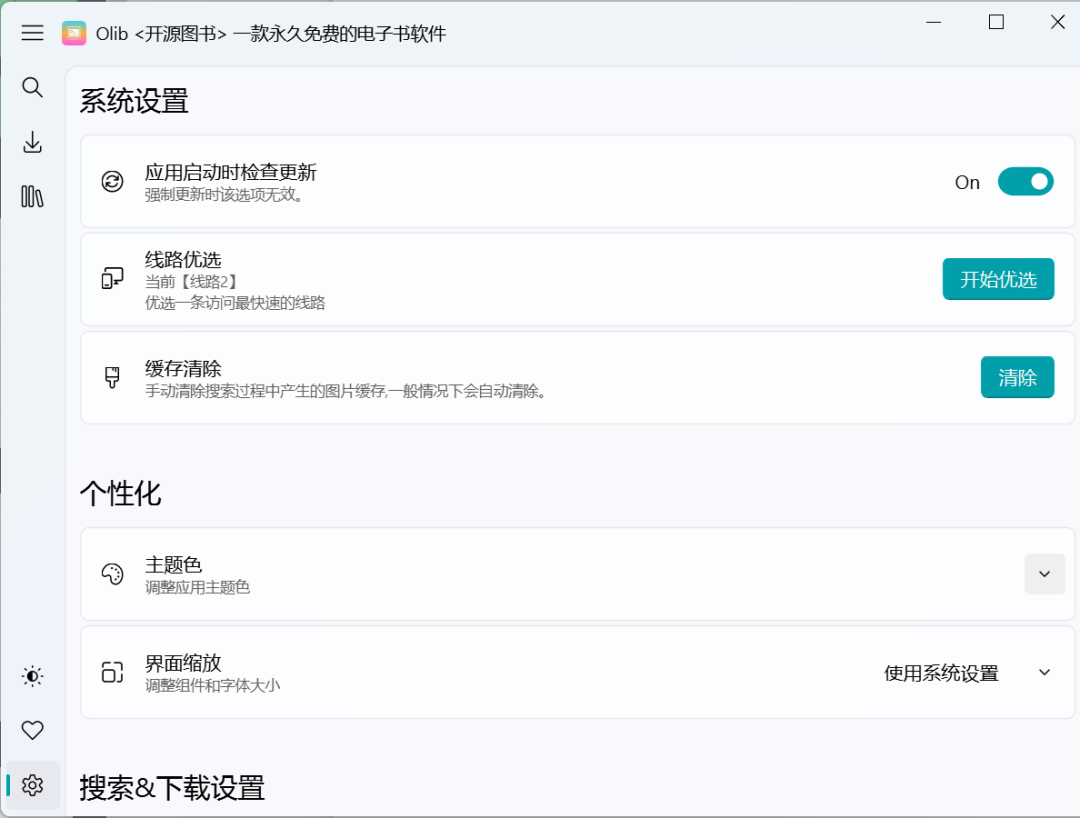
Windows 端
- 打开系统设置(左下角齿轮图标)
- 找到「线路优选」一项
- 点击右侧的「开始优选」按钮
- 等待几秒到十几秒(取决于线路数量和网络状况)
Android 端
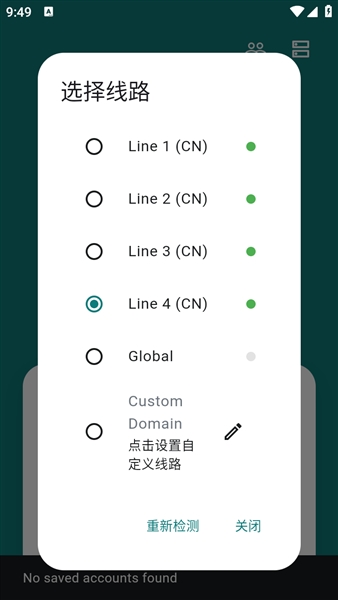
- 进入设置 → 网络 → 网络线路
- 点击线路名称 → 弹出选择面板
- 面板底部有「重新检测」按钮 → 点击
检测了什么
虽然 Olib 没有公开检测的具体技术细节,但根据实际使用观察:
- 连通性 — 能否在超时时间内建立连接
- 响应速度 — 请求返回的快慢(延迟越低越好)
- API 可用性 — 能否正常调用 Z-Library 的搜索/下载接口
Android 端的绿点/灰点就是检测结果的可视化:
- 🟢 绿点 = 线路可达、API 可用
- ⚪ 灰点 = 不可达或 API 异常
Windows 端的线路优选会显示具体的优选结果(比如"优选一条访问最快的线路")。
什么时候需要优选
推荐在以下场景主动跑一次优选:
- 首次安装启动后 — 确认哪些线路在你当前的网络环境下可用
- 换了网络环境 — 比如从家里 WiFi 换到公司网络
- 搜不到结果或下载很慢 — 可能是当前线路不是最优
- 一段时间没用再打开 — 线路可能在这段时间有变化
优选完会自动切换吗
部分版本会自动切换到检测出的最快线路,部分版本只给出结果需要手动确认。如果你希望每次启动都自动跑一遍检测,可以在设置里看看有没有相关选项。